Claude Code 설치 방법은 윈도우 파워셸에 명령 한 줄을 붙여넣는 게 전부예요(2026년 8월 기준). Node.js도, WSL도, 관리자 권한도 필요 없어요. 이 글 하나만 따라 하면 파이썬과 Claude Code가 깔리고, 로그인까지 끝납니다.
먼저 제 소개를 잠깐 할게요. 저는 현직 레미콘 기사이고, 코딩은 전공도 직업도 아니에요. 시중의 블로그 자동화 프로그램을 돈 주고 사려다가, “굳이 왜?” 싶어서 AI의 도움으로 직접 만들었어요. 이런 프로그램은 6개월 이용권이 10만~60만 원대, 영구 라이선스는 45만 원대에 팔리고 있거든요. 그 돈 대신 같이 만들어 쓰자는 게 이 시리즈의 취지이고, 오늘은 그 첫 단계인 설치 편이에요.
준비물은 딱 세 가지예요
서버 임대, 도메인, 유료 개발 도구는 하나도 필요 없고 아래 세 가지면 충분해요. “☐ 윈도우 PC ☐ 파이썬 3.10 이상 ☐ Claude 구독(Pro부터)” — 세 칸이 채워지면 준비 끝입니다. Claude Code의 시스템 요구사항도 낮은 편이라, Windows 10(1809 이상)과 RAM 4GB면 돌아가요(출처: Anthropic 공식 문서, 2026년 기준).
| 준비물 | 비용 | 용도 |
|---|---|---|
| 윈도우 PC | 이미 있음 | 프로그램이 돌아갈 곳 |
| 파이썬 3.10 이상 | 무료 | 웹앱 실행 환경 |
| Claude Pro 구독 + Claude Code CLI | 월 $20부터 | 원고 생성 엔진 |
여기서 Claude Code CLI란, 터미널(명령창)에서 Claude에게 일을 시키는 공식 도구를 말해요. 채팅창이 아니라 내 컴퓨터 안에서 직접 파일을 만들고 프로그램을 돌려줍니다.
파이썬 설치, 체크박스 하나만 조심하세요
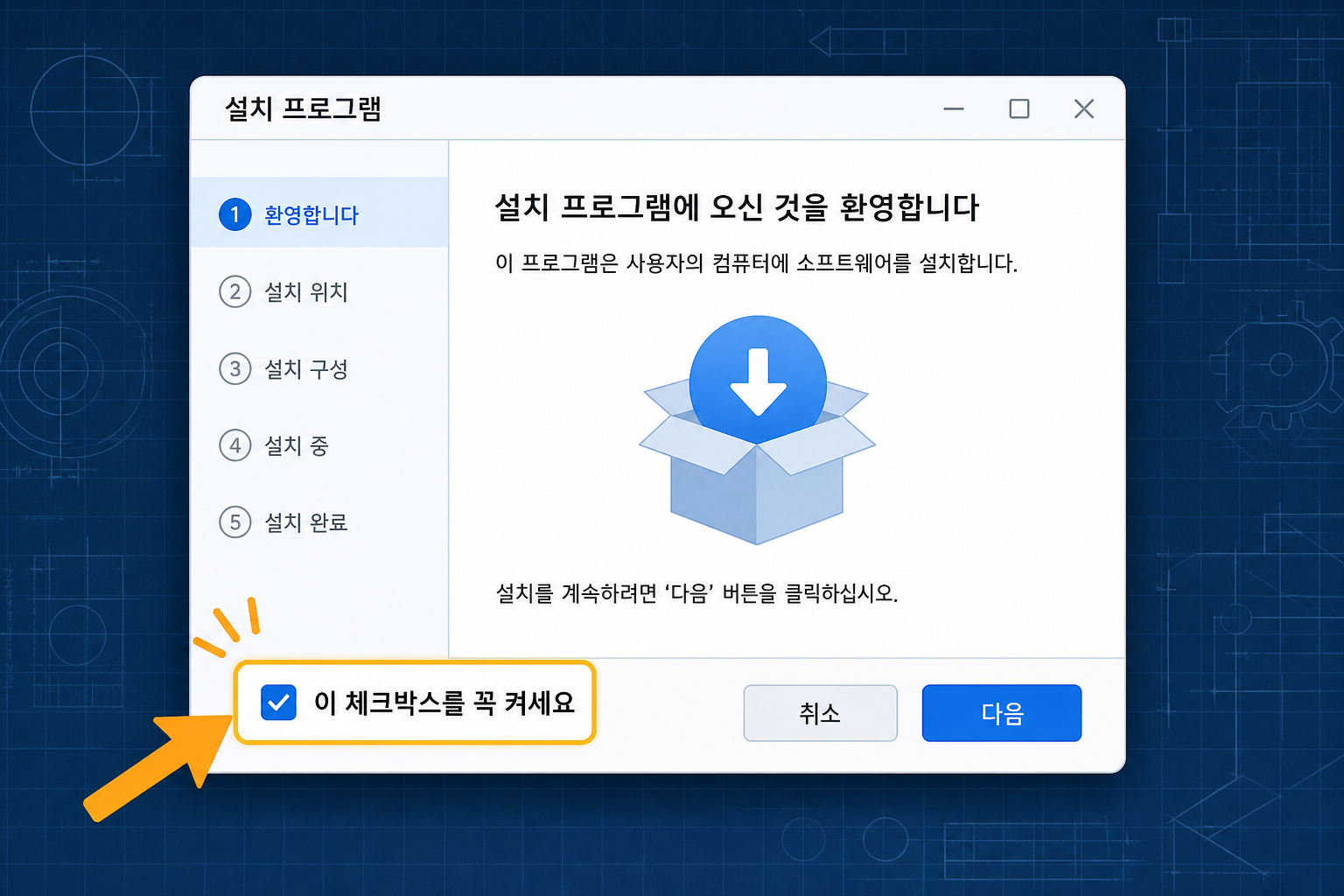
파이썬 설치에서 유일한 함정은 첫 화면의 ‘Add python.exe to PATH’ 체크박스예요. PATH란 명령창이 프로그램을 찾는 경로 목록을 말하는데, 이 체크를 안 하면 설치가 되고도 컴퓨터가 파이썬을 못 찾아요. python.org에서 설치 파일을 받고, 실행 첫 화면 아래쪽의 이 체크박스를 반드시 켠 다음 Install Now를 누르세요.

이미지: AI 생성
설치가 끝나면 확인해요. 시작 메뉴에서 ‘명령 프롬프트’를 열고 python --version을 입력하세요. Python 3.12.x처럼 버전 숫자가 나오면 성공이고, 3.10 이상이면 어떤 버전이든 괜찮아요.
Claude Code 설치 방법, 파워셸 한 줄이면 돼요
2026년 현재 공식 권장 Claude Code 설치 방법은 네이티브 인스톨러 한 줄 명령이에요(출처: Anthropic 공식 문서). 시작 메뉴에서 ‘PowerShell’을 열고 아래 한 줄을 붙여넣으면 끝납니다. 관리자 권한도 필요 없어요.
irm https://claude.ai/install.ps1 | iex
예전 글에는 npm으로 설치하라는 안내가 많은데, 그 방식은 2026년 1월부터 구식(deprecated)으로 안내되고 있어요. 세 가지 경로를 비교하면 이래요.
| 설치 경로 | 명령 | 특징 (2026년 8월 기준) |
|---|---|---|
| 네이티브 인스톨러(권장) | irm https://claude.ai/install.ps1 \| iex | Node.js 불필요, 자동 업데이트 |
| winget | winget install Anthropic.ClaudeCode | 공식 지원, 업데이트는 수동 |
| npm(구식) | npm install -g @anthropic-ai/claude-code | Node.js 22 이상 필요, 권장 안 함 |
네이티브 설치의 가장 큰 장점은 자동 업데이트예요. 백그라운드에서 최신 버전을 받아 다음 실행 때 알아서 적용됩니다. 참고로 Git for Windows를 함께 설치하면 Claude Code가 Bash 도구를 쓸 수 있어서, 여유가 되면 같이 깔아두는 걸 권해요.
설치 확인과 로그인, 이렇게 해요
설치 확인은 claude --version, 로그인은 claude 실행이 전부예요. 파워셸 창을 한 번 닫았다가 새로 열고 claude --version을 입력하세요. 버전 숫자가 나오면 설치 성공입니다.

이미지: AI 생성
이어서 claude를 입력하면 브라우저가 열리면서 로그인 화면이 떠요. 구독 중인 Claude 계정으로 로그인하면 연결이 끝납니다. 로그인 상태는 터미널에 돌아왔을 때 Claude가 인사를 건네는 것으로 확인돼요. 뭔가 꼬인 것 같으면 claude doctor 명령으로 환경 진단을 돌려볼 수 있어요.
비용은 구독료가 전부, 글 한 편당 추가 요금 없어요
가장 궁금하실 부분부터 결론을 말하면, 원고 생성 비용은 Claude 구독료 안에서 전부 해결돼요. Claude Code는 API 종량제가 아니라 구독 세션으로 돌아가거든요. 그래서 글을 한 편 쓰든 열 편 쓰든 편당 추가 요금이 없습니다. 설치 자체는 무료지만 실행에는 유료 계정이 필요하고, 제일 낮은 요금제가 Pro 월 $20이에요(2026년 기준, 출처: Anthropic).
다만 구독에는 사용량 한도가 있어요. 한도에 걸리면 몇 시간 쉬었다가 다시 돌리면 됩니다. 제가 만든 프로그램에는 한도에 걸리면 예비 모델로 갈아타는 장치도 넣어뒀어요. 무료 플랜으로는 Claude Code를 쓸 수 없다는 점만 기억해 두세요.
코딩을 전혀 몰라야 하는 게 정상이에요
이 시리즈의 기본 경로는 완성된 프로그램을 받아서 쓰는 것이라, 코딩 지식이 필요 없어요. 저부터가 코드를 한 줄도 못 쓰는 레미콘 기사예요. 고치고 싶은 게 생기면 그때 Claude Code를 열고 말로 시키면 됩니다. “버튼 색 바꿔줘” 수준의 한국어면 충분하고, 저도 그렇게 프로그램 전체를 만들었어요.
한 가지만 미리 말해둘게요. 이 도구는 개인용이지 상품이 아니에요. 수익이나 방문자를 보장하지 않고, AI가 쓴 글을 검수 없이 그대로 발행하는 건 이 시리즈에서 계속 말리는 방식입니다. 오늘 설치한 Claude Code는 그 검수를 전제로 한 작업 도구예요.
제 생각은요
저는 이번에 정리하면서 npm으로 설치하라는 글이 아직도 검색 상위에 많다는 게 제일 걸렸어요. 2026년 1월부터 구식이 된 방법인데, 그걸 따라 하다 Node.js 오류에서 막히는 분이 분명 계실 거예요. 파워셸 한 줄 방식이 나온 지금은 헤맬 이유가 없다고 봅니다. 월 $20 구독료가 부담이라는 분께는 6개월에 10만~60만 원짜리 자동화 프로그램 시세를 먼저 보시라고 말씀드리고 싶어요. 다만 블로그에 글이 몇 편 없는 분이라면, 자동화 도구보다 글부터 쌓는 게 순서라고 생각해요.
자주 묻는 질문
Claude Code는 무료로 쓸 수 있나요?
설치는 무료지만 실행에는 유료 구독이 필요해요. 무료 Claude.ai 플랜으로는 쓸 수 없고, Pro(월 $20)부터 가능합니다(2026년 기준). 대신 구독 세션으로 돌아가기 때문에 글을 아무리 생성해도 편당 추가 요금은 없어요.
윈도우에서 WSL 없이 Claude Code를 설치할 수 있나요?
네, 2026년 현재 WSL은 필수가 아니에요. 파워셸에서 irm https://claude.ai/install.ps1 | iex 한 줄이면 관리자 권한 없이 바로 설치됩니다. 샌드박싱 같은 특수 기능이 필요할 때만 WSL 2를 고려하면 돼요.
claude 명령어를 찾을 수 없다고 나오면 어떻게 하나요?
대부분 PATH 미등록 문제이니, 먼저 파워셸 창을 완전히 닫았다가 새로 열어보세요. 설치 직후에는 기존 창이 새 경로를 모르는 경우가 많거든요. 그래도 안 되면 claude doctor로 진단하거나, 바이너리가 설치되는 ~/.local/bin 폴더가 PATH에 있는지 확인하면 됩니다.
코딩을 전혀 몰라도 따라 할 수 있나요?
네, 이 글은 명령어를 복사해 붙여넣는 것만으로 끝나도록 짰어요. 파이썬 설치 때 PATH 체크박스 하나, 파워셸 명령 한 줄, 브라우저 로그인이 전부입니다. 이후에 프로그램을 고치고 싶어지면 그때 Claude에게 한국어로 시키면 돼요.
이 내용은 2026년 8월 기준이에요. Claude 요금제와 설치 방법은 바뀔 수 있으니, 설치 전에 공식 문서에서 한 번 더 확인하시길 권해요. 오늘 설치까지 끝내셨다면, 이 시리즈를 따라올 준비는 다 된 겁니다.